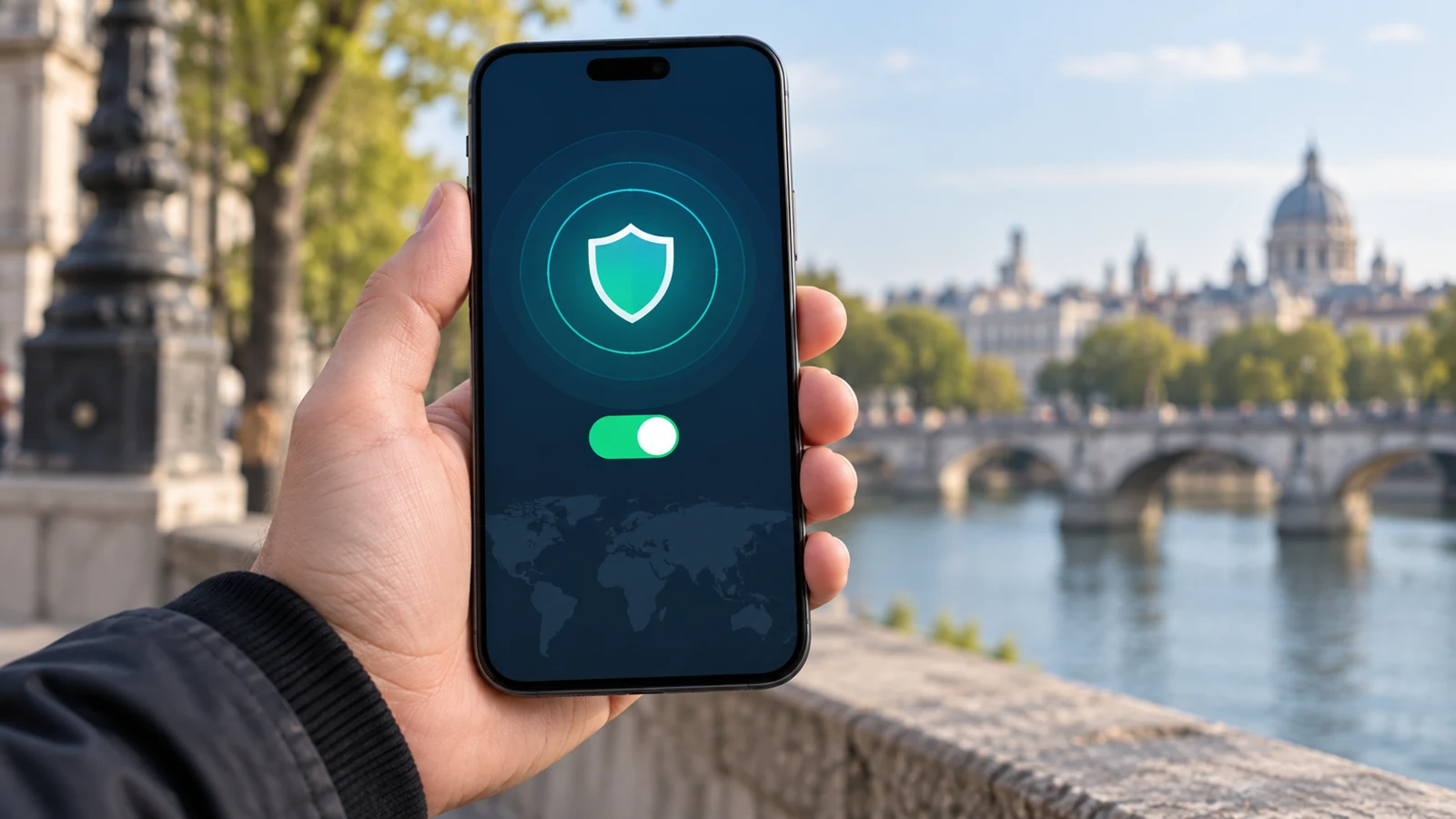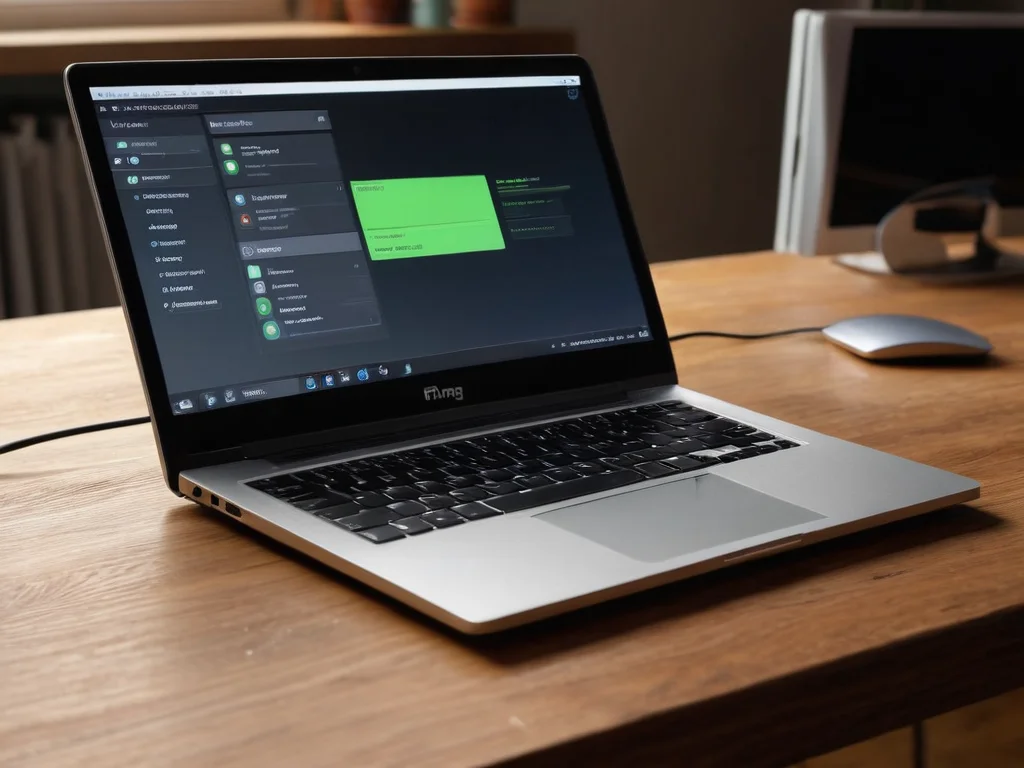
不少Windows 11用户在收到VPN客户端的更新推送时,往往直接点击确认安装,后续却接连出现配置丢失、节点连不上、本地局域网访问异常等各类问题,本文汇总的所有实用注意事项均来自普通用户和企业办公场景的实际操作经验,覆盖配置备份、兼容性排查、权限校验、故障定位等全流程环节,飞机能帮你避开绝大多数更新后的常见坑点。

更新VPN客户端前提前完成配置备份与连通性校验,可有效避免后续出现配置丢失、节点连不上等常见问题
更新前先导出原生与第三方VPN的配置备份
很多用户更新VPN客户端时只记得备份第三方客户端里存的节点列表,却忽略了Windows 11系统自带的VPN配置是独立存储的,第三方客户端覆盖安装时很容易修改系统级的VPN参数,导致之前手动配置的L2TP预共享密钥、自定义加密协议、专属DNS地址全部被重置,这类自定义参数大多没有自动同步备份机制,一旦丢失很难凭记忆复原。
你完成所有配置备份之后,要先随便选择一个正在使用的VPN节点尝试短时间连接,确认当前的配置本身是可以正常连通的,再正式启动客户端的更新流程,避免后续出问题时分不清是更新操作弄坏了配置,还是之前存储的参数本身就存在错误。
提前排查Win11系统版本与VPN客户端的兼容性门槛
Windows 11的22H2、23H2等不同正式版本,以及预览通道的测试版本,都对内核级网络过滤规则做过不同程度的调整,不少发布时间较早的VPN客户端没有适配新的系统协议栈,直接更新之后很容易出现全局网络被劫持,连本地普通网页都打不开的异常情况。你在点击更新之前,可以先查看客户端官方说明页标注的支持的Windows 11最低版本要求,飞机如果你当前用的是Win11预览版,要下载专门适配预览通道的安装包,不要直接用正式版的更新推送。
这里的常见误区是很多用户默认客户端版本越新越好,实际上不少企业定制的专属VPN客户端,梯子软件只适配企业统一部署的特定Win11稳定版,强行升级到最新公开版之后,会丢失企业专属的终端准入校验模块,直接导致连不上内部办公系统,遇到这种情况你只能卸载新版本,联系企业IT部门获取对应适配版本的安装包,没有其他捷径可以绕过校验。
更新后逐一校验网络权限与隐私边界设置
Windows 11的应用权限管控机制,会在VPN客户端进行大版本更新之后,自动重置之前你手动开启的「允许访问本地网络」「后台保持运行」等权限,不少用户更新完之后发现VPN明明显示已连接,却访问不了同局域网下的NAS存储、共享打印机,本质就是权限被系统重置导致的。你可以进入Win11的应用和功能列表,找到对应的VPN客户端点开高级选项,把相关的网络访问权限全部重新手动勾选一遍。
更新过程中如果弹出客户端申请系统级网络修改权限的弹窗,你要先确认这个更新包是从官方正规渠道获取的,这类权限本身是VPN客户端正常运行的必要条件,但如果是来路不明的第三方更新包拿到这类权限,就有可能窃取你的明文网络流量,不要随便给非正规来源的安装包开放这类高等级权限。
更新后做全链路故障定位验证
很多用户更新完VPN客户端之后,只看界面显示「已连接」就觉得整个更新流程没问题,实际上经常出现流量没有走VPN隧道的泄漏问题。你首先可以先断开VPN,查询记录下当前的公网IP地址,再重新连上VPN之后刷新同一查询页面,确认显示的IP地址已经切换成你选择的节点对应地址,完成第一层基础连通性校验。
第二层验证要打开不同类型的站点,包括普通公网网页、你日常需要访问的远程业务系统、之前设置过分流规则的本地服务,确认自定义的分流策略没有被更新重置。不少客户端大版本更新之后,会把用户之前手动设置的分流规则全部恢复成默认全局代理,原本设置的国内站点直连规则会直接失效,导致访问部分本地服务的体验出现异常。
如果更新之后出现VPN频繁自动断连的问题,你可以先打开Win11的任务管理器服务列表,找到VPN对应的后台运行服务,观察它是不是反复自动停止,如果是这种情况大概率是更新时文件覆盖出错,你完全卸载客户端之后清理残留的虚拟网卡驱动文件再重新安装就能解决,不用一遇到问题就直接重置整个系统的网络配置。